高知県四万十市の司法書士、小谷龍司です。
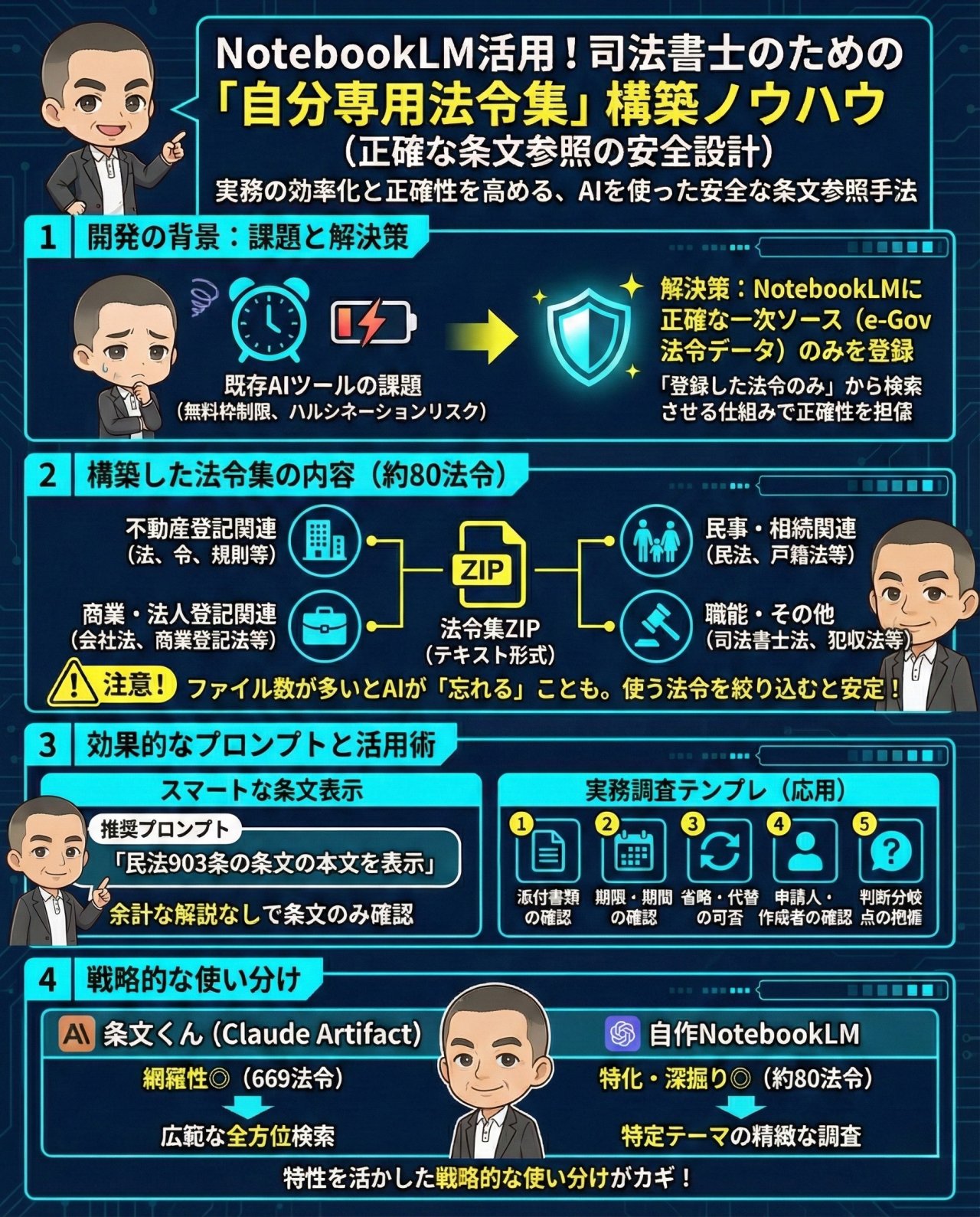
本日は、私が実務の効率化と正確性を高めるために試行錯誤して構築したノウハウを公開します。
これはAI活用論ではなく、司法書士業務における“条文参照の安全設計”の話です。
それは、Googleの新しいAIツール「NotebookLMを活用した自分専用の法令集」の構築方法についてです。
司法書士業務において最も重要な「正確な条文参照」を、AIを使って安全に行う方法をご紹介します。
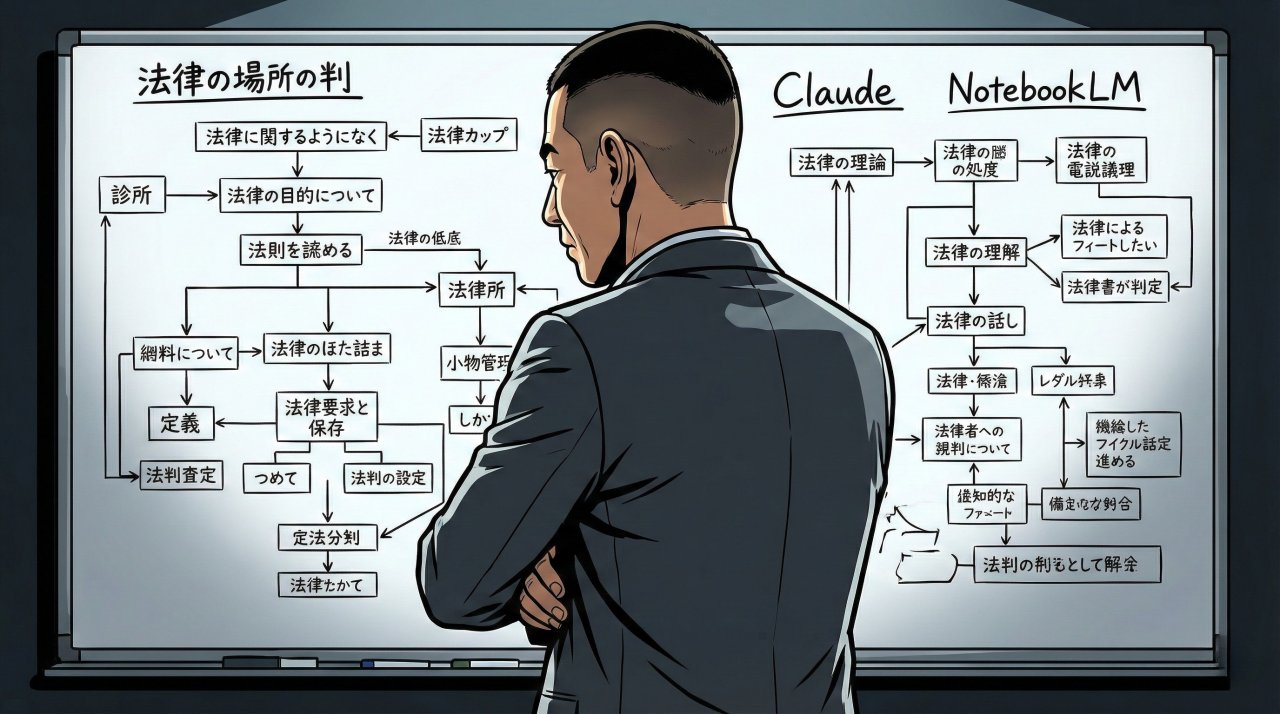
開発の背景:なぜ「Claude」ではなく「Gemini」なのか
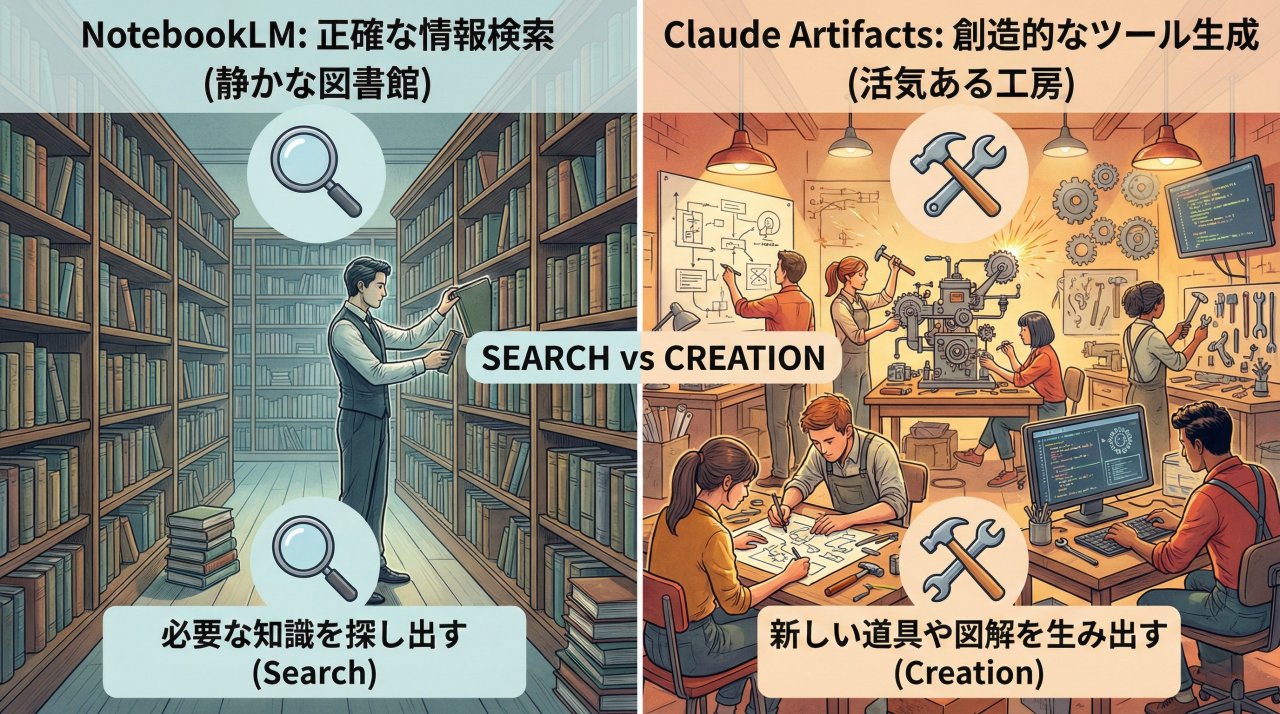
本システムを構築するにあたり、偉大な先行事例として、司法書士の池田さんが開発された「条文くん」(Claude Artifact)があります。
こちらはClaude上で動く素晴らしいツールで、私も愛用させていただいていました。
しかし、私自身がClaudeの有料プランに常に課金しているわけではありません。
そのため、無料枠(回数制限)にすぐに達してしまい、肝心な時に使えなくなるという悩みがありました。
すでに投資している「Google環境」を使い倒す戦略
一方で、私はGoogleの環境にはコストをかけ、強固なインフラを整えています。
具体的には、以下のように個人と法人で契約を分け、明確な意図を持って運用しています。
- Google Workspace(法人契約)
- 用途:顧客情報・機密情報の取り扱い
入力データが学習されない設定(ゼロデータリテンション)など、セキュリティが堅牢なため、業務用として使用。 - Google One AI Premium(個人契約)
- 用途:広範なリサーチ・実験
Gem(カスタムAI)の作成や、大容量ファイルの分析など、最新機能をフル活用するための実験場として使用。
「すでにGoogleに十分な投資をしているのに、これを活かさない手はない」
追加で他社AIに課金するのではなく、既存のGoogle環境(NotebookLM)で同等のシステムを構築し、コストパフォーマンスを最大化する。
これが、今回NotebookLMでの開発に踏み切った(そんな大げさなことじゃあない!)最大の理由です。
Geminiでの試行錯誤とハルシネーション対策
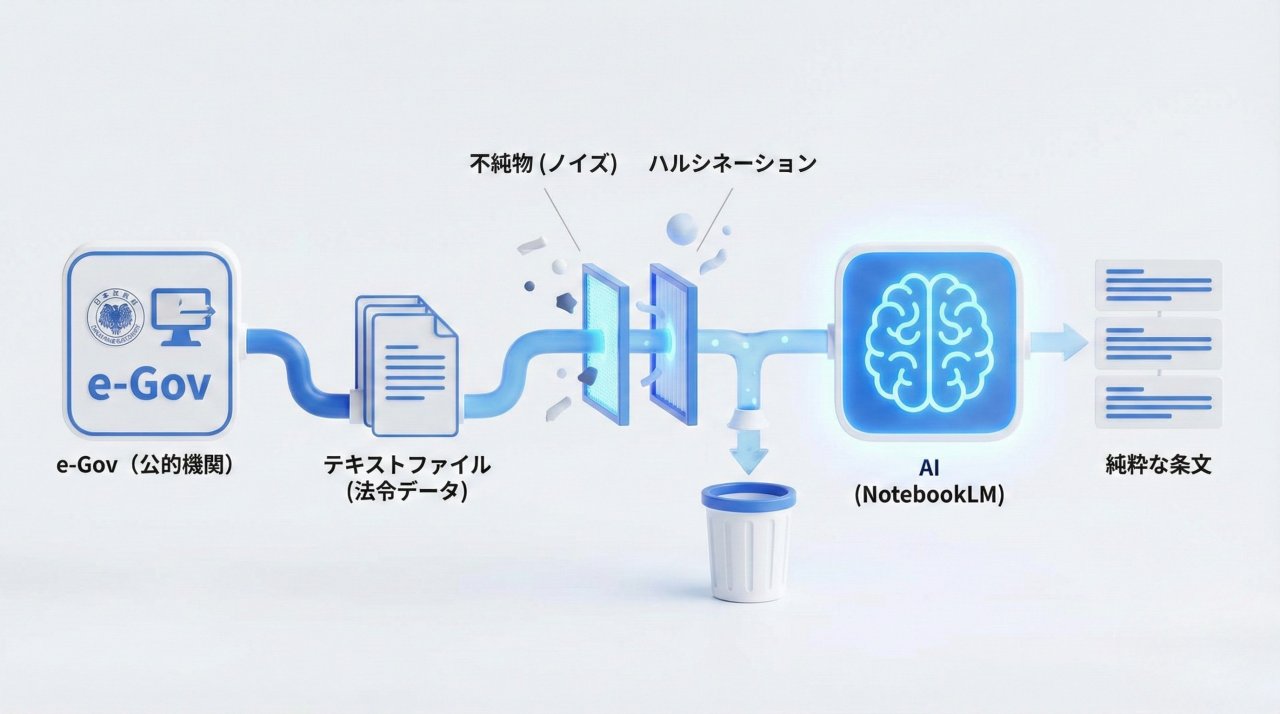
当初は、Googleの生成AIである「Gemini」のチャット機能で法令検索を試みていました。
しかし、司法書士実務においてはいくつかの壁がありました。
ネット上の情報をそのまま検索させると、手間がかかるだけではありません。
時として、AIが「存在しない条文」を勝手に作り出してしまうことがあります。
いわゆるハルシネーション(嘘)のリスクです。
そこで、e-Govから入手した一次ソース(正確な法令データ)をNotebookLMに直接登録する方法を採用しました。
その「登録した法令のみ」から検索・表示させる仕組みにすることで、情報の正確性を担保しています。
なお、81件に及ぶ膨大な法令テキストを揃えるのは、本来手間のかかる作業です。
しかし、Geminiに「これらの法令をe-Govからダウンロードして」とお願いしたところ、「ダウンロードするためのPythonコード」を作ってくれて、一つずつ手作業でダウンロードすることなしで、すべて自動で落としてくれました。
おかげで、思いのほか楽に準備が整いました。
作成した「条文参照用テキストファイル」について
作成した法令データ(法令テキスト)の構成は以下の通りで、約80法令を収録しています。
- 不動産登記関連: 不動産登記法、令、規則、準則、申請書様式省令 など
- 商業・法人登記関連: 会社法、施行規則、計算規則、商業登記法、規則、準則 など
- 民事・相続関連: 民法、戸籍法、相続土地国庫帰属法、遺言保管法 など
- 職能・その他: 司法書士法、行為規範、犯収法、登録免許税法、農地法 など
これらのファイルをZIP形式にまとめました。
もし活用いただけるようでしたら、必要な法令テキストを登録して使えるよう、私が整理したファイルをダウンロードできるようにしています。
[ダウンロードはこちら(法令集ZIPファイル)]
※ 解凍後、必要な法令をNotebookLMに登録して使ってみてください。
※「高知県司法書士会会則」および「情報システム運営規程」については、除外しています。
※ 令和8年1月12日現在の法令データです。
ファイル形式と「登録数」の注意点
これらのファイルは、あえて「最低限のテキストファイル」にしています。
JSONファイルなどにすれば、より確実に条文を制御できるかもしれません。
しかし、ファイルサイズが大きくなり、NotebookLMの登録制限に引っかかったり、登録できる法令数が少なくなったりするためです。
ただし、テキスト形式でシンプルに構成していても、注意点があります。
「登録しているはずの条文が、何かの拍子に『登録されていません』と回答される」ことが稀にあるのです。
これは、登録ファイル数が多すぎて、AIが一時的に特定の情報を参照しきれず「忘れた」ような状態になるためだと考えられます。
このような場合は、登録する法令数を絞り込んで整理してください。
エラーの確率を減らし、検索の安定性を高めることができます。
効果的なプロンプトと使い方のコツ
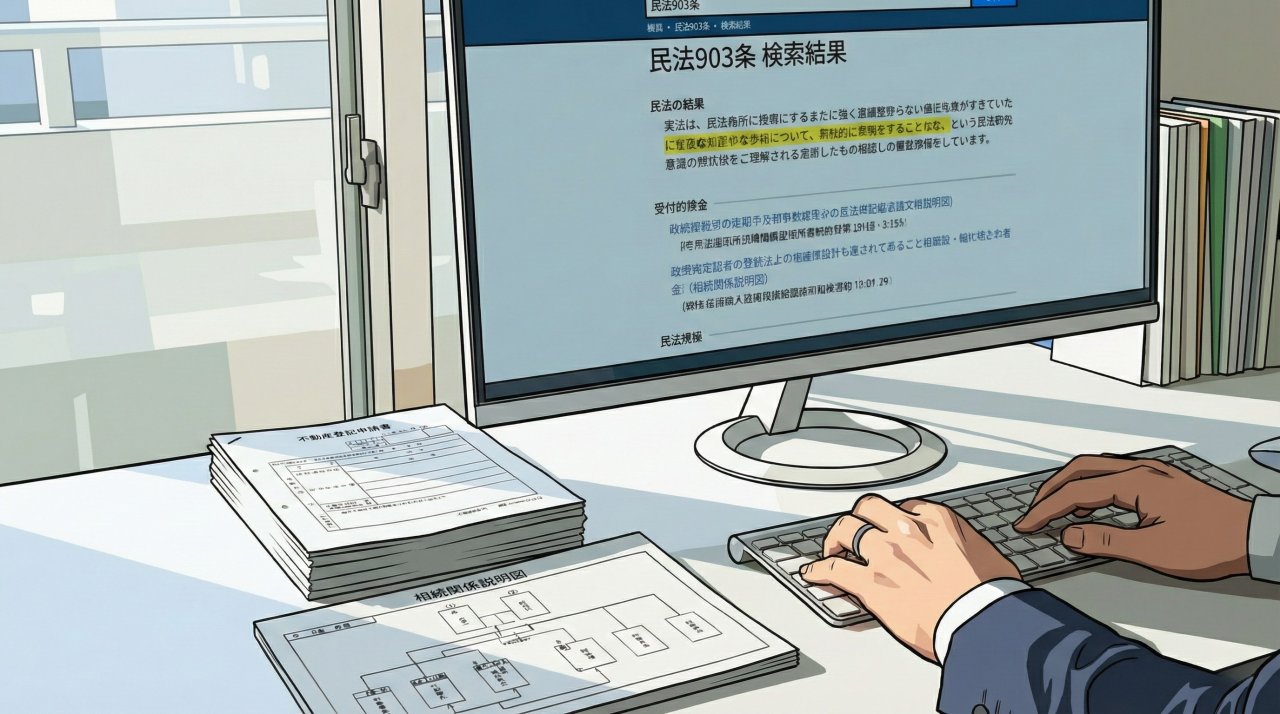
基本的には「条文の表示」を目的に作成していますが、AIの「その時の雰囲気」によって回答の仕方が変わることがあります(苦笑)。
条文だけをスマートに表示させるには
単に「民法903条」と入力すると、AIが気を利かせて条文の解説まで始めてしまうことがあります。
条文の本文だけをパッと確認したいときは、以下のように指示するのが一番確実です。
「民法903条の条文の本文を表示」
簡単な調査指示文・実務用テンプレ(5例)
「条文を表示するだけ」ならNotebookLMはオーバースペックかもしれません。
本来の本領は、“条文+実務+思考”を一体で扱える点にあります。
基本は条文の表示ができればOKとして作ったのですが、以下のような実務的な調査にも便利です。
1. 添付書類を確認したいとき(最頻出)
「この手続について、必要な添付書類を列挙してください。法令・通達・実務慣行の区別があれば明示してください。」
2. 期限・期間を確認したいとき
「この手続に期限や期間制限があるか調査してください。条文があれば条文番号を示し、実務上の運用が異なる場合は併記してください。」
3. 省略・代替が可能か確認したいとき
「本来必要とされる書類について、省略や代替が認められるケースがあるか整理してください。根拠(条文・通達・実務書)を区別して示してください。」
4. 誰が申請人・作成者になるか確認したいとき
「この手続における申請人・作成者・署名押印者を整理してください。本人以外が関与できる場合は、その条件も示してください。」
5. 判断が分かれやすい点を先に把握したいとき
「この手続について、実務上判断が分かれやすいポイントを挙げてください。典型例と注意点を簡潔にまとめてください。」
5. 今後の展望とGem(カスタムAI)との使い分け
本当はGeminiの「Gem(カスタムAI)」にNotebookLMを紐付けて使いたかったのが本音です。
しかし、現状のGemは大量の法令を読み込ませると内容を忘れてしまう傾向があります。
そのため、今回はNotebookLMでの構築を優先しました。
もしGemで同様のことを行いたい場合は、登録する法令を少なく絞り、記憶容量を超えない範囲で運用するのが現実的です。
Gemを使えば、以下のような柔軟な使い分けも可能になります。
- 登録済みの法令は、手元のデータを使う。
- 登録していない法令は、ネットから探してきてもらう。
ネット検索の手間やAIの嘘に悩まされている方は、一つの選択肢として検討してみてください。
よくあるご質問(FAQ)
Q1:通常のGemini(チャット)で検索するのと、NotebookLMを使うのとでは何が違うのですか?
A1: 最大の差は、回答の「根拠(ソース)」が限定されているかどうかです。
通常のチャットでは、AIがネット上の不確かな情報を拾う可能性があります。
また、条文を勝手に作り出したりする「ハルシネーション(嘘)」のリスクが拭えません。
一方、NotebookLMは「自分がアップロードした一次ソース(e-Govのデータ等)」のみを土台に回答を生成します。
そのため、条文の正確性が絶対である司法書士実務において、信頼度が格段に高くなるのが最大の特徴です。
Q2:登録したはずの条文が「見つかりません」と回答された場合、どうすればよいですか?
A2: 参照するソース(ファイル)を絞り込んでください。
一度に大量のファイルを読み込ませると、AIが一時的に特定の情報を参照しきれなくなることがあります。
その場合は、NotebookLMの画面左側にあるソース一覧のチェックを一度外して入れ直してみてください。
あるいは、「その時必要な法令グループ(例:不動産登記関連のみ)」に絞ってチェックを入れる方法も有効です。
AIの意識が集中し、検索の精度と安定性が劇的に向上します。
登録数を最適化することが、スムーズな運用のコツです。
Q3:池田先生の「条文くん」と、今回の「自作NotebookLM辞書」はどう使い分けていますか?
A3: 「網羅性」と「深掘り」という特性で使い分けています。
池田先生の「条文くん」は669法令という圧倒的な数を収録しており、全方位的な検索において非常に強力です。
一方、私のNotebookLMは約80法令ですが、あえて法令を絞っています。
特定の調査内容に対してAIの注意力を集中させ、より深く詳細な調査を行わせるという「特化型」の特性を活かして運用しています。
広範な検索は「条文くん」。
特定のテーマに基づいた精緻な調査は「NotebookLM」。
これが私の戦略的な使い分けです。